
01 把範本放在上傳的位置
使用者準備檔案時就需要知道欄位和格式,所以範本與上傳區放在同一個表單。
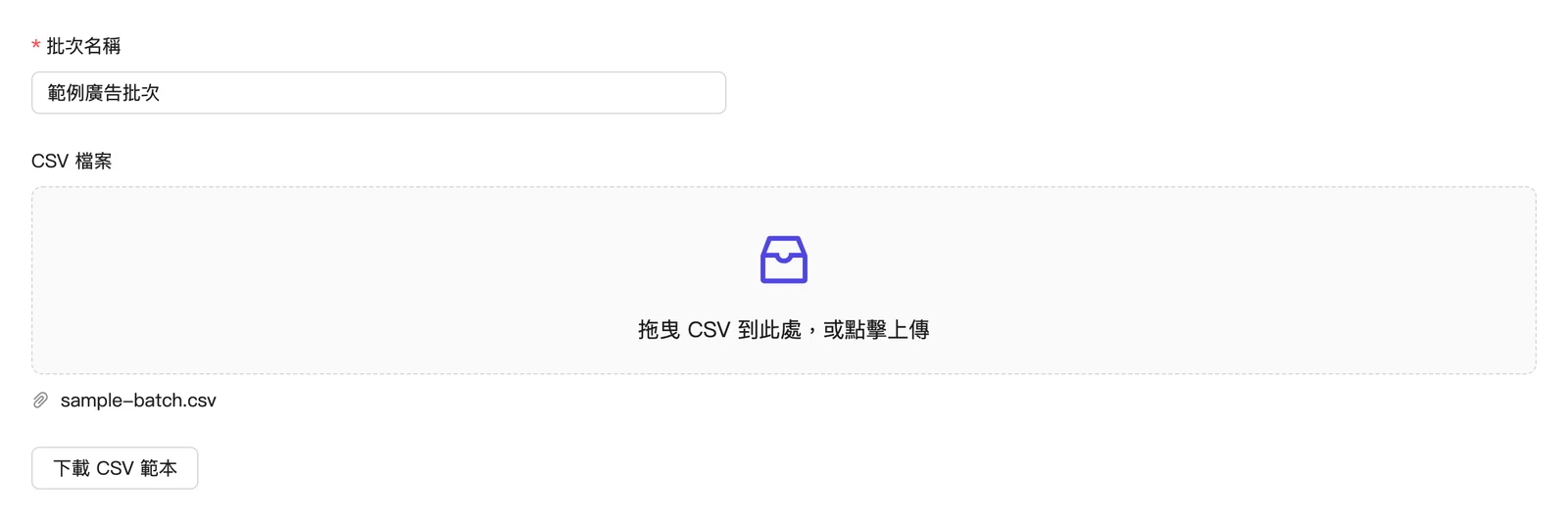
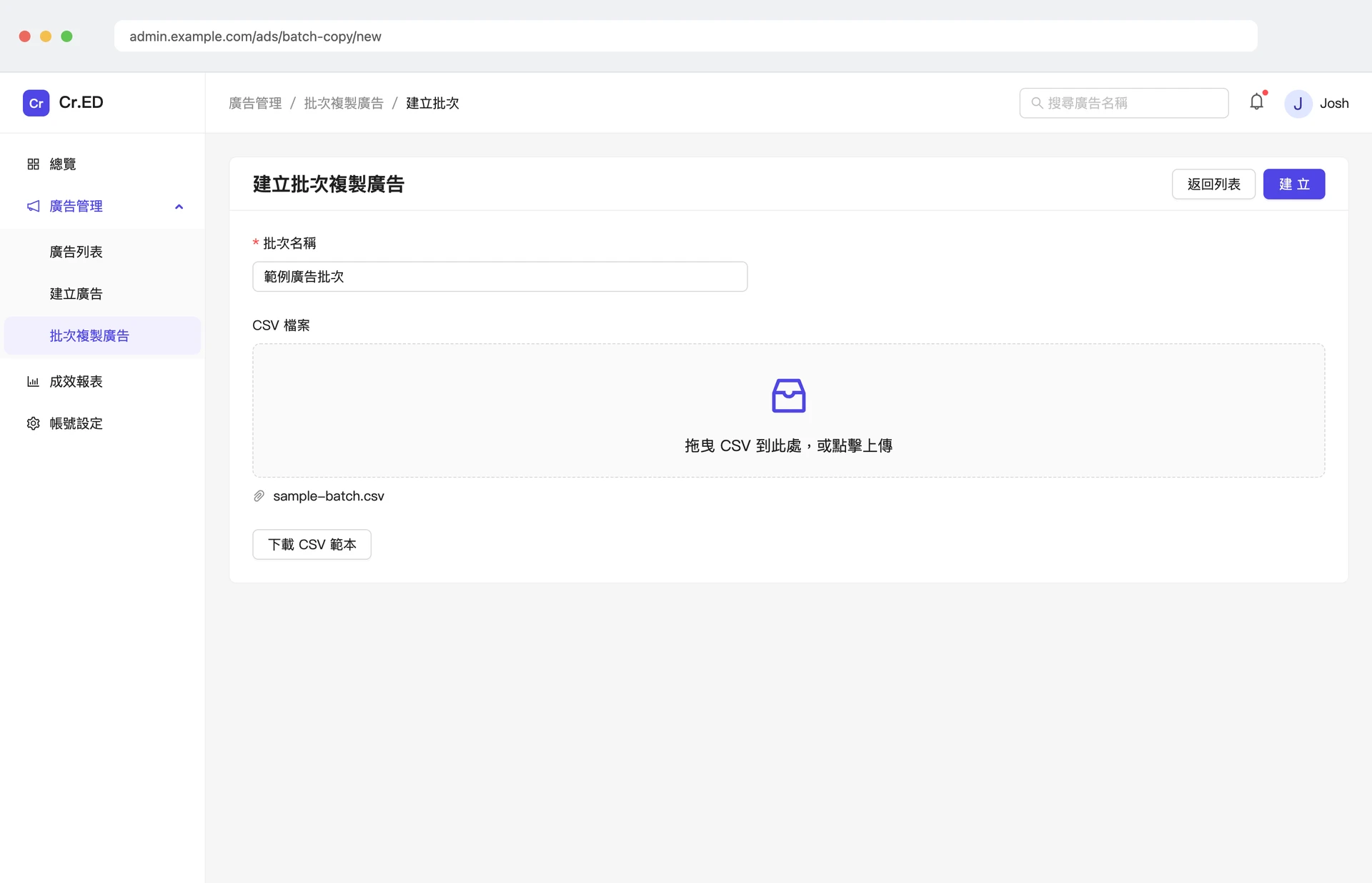
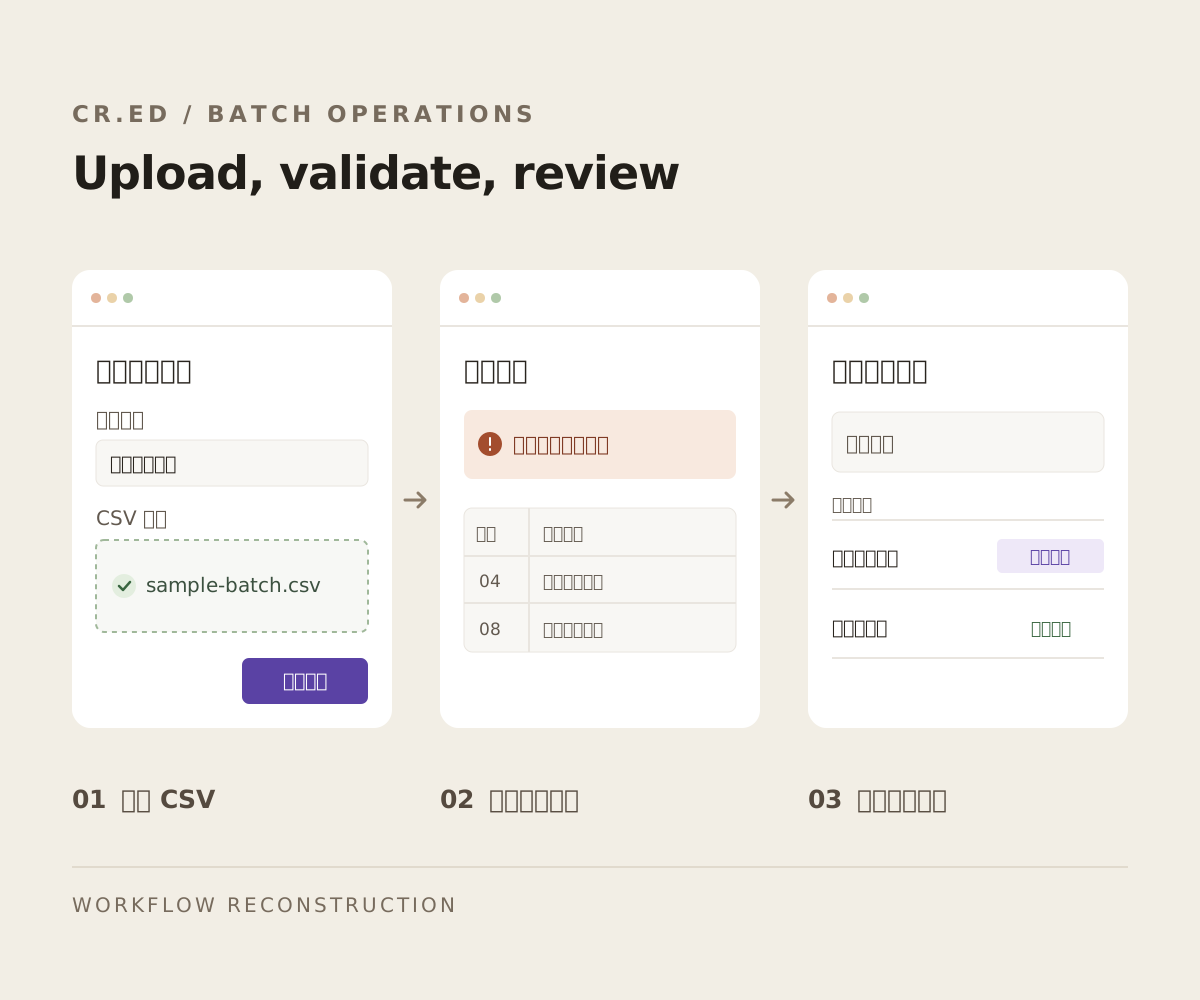
批次複製從列表開始,使用者輸入批次名稱並上傳 CSV。我沿用先定義狀態、再決定操作的做法,拆開送出前能修正的欄位問題,以及送出後才知道的內容錯誤。流程也保留列表入口,讓使用者回頭找得到該筆批次的結果。
使用者從批次列表建立任務,填入名稱,再上傳 CSV。檔案傳上去後,系統還需要檢查裡面的資料。如果介面只顯示「失敗」,使用者得自己猜是表單沒填好、檔案沒傳上去,還是 CSV 裡的某一列有問題。
第一關在建立頁確認名稱和 CSV 是否齊全。第二關在送出後檢查批次內容。我把每個狀態的回饋位置與下一步列在一起,讓畫面和流程可以互相核對。
同樣是出錯,缺少欄位時需要回到表單,資料錯誤時則要回到 CSV。畫面上的訊息和操作入口跟著這個差異走。
依設計稿以共用 Cr.ED 原型重繪,批次資料為示意。點擊圖片可放大。
使用者準備檔案時就需要知道欄位和格式,所以範本與上傳區放在同一個表單。
名稱或檔案缺漏時,使用者留在建立頁即可修正。提示跟著欄位,讓人不用從通用訊息猜是哪一格。
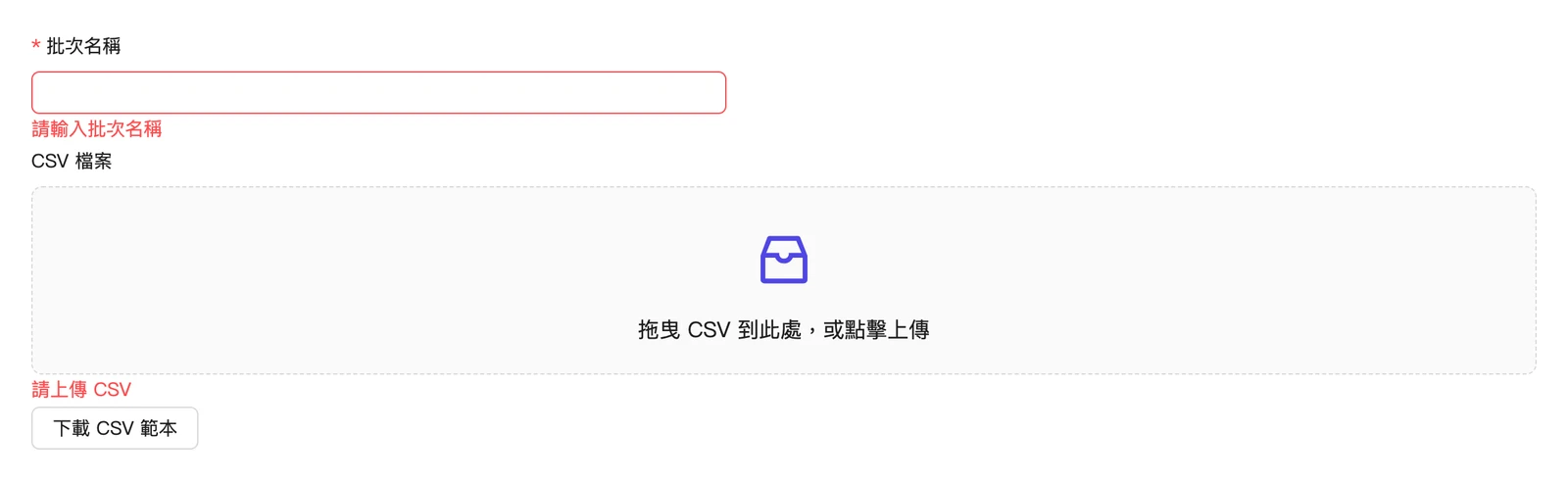
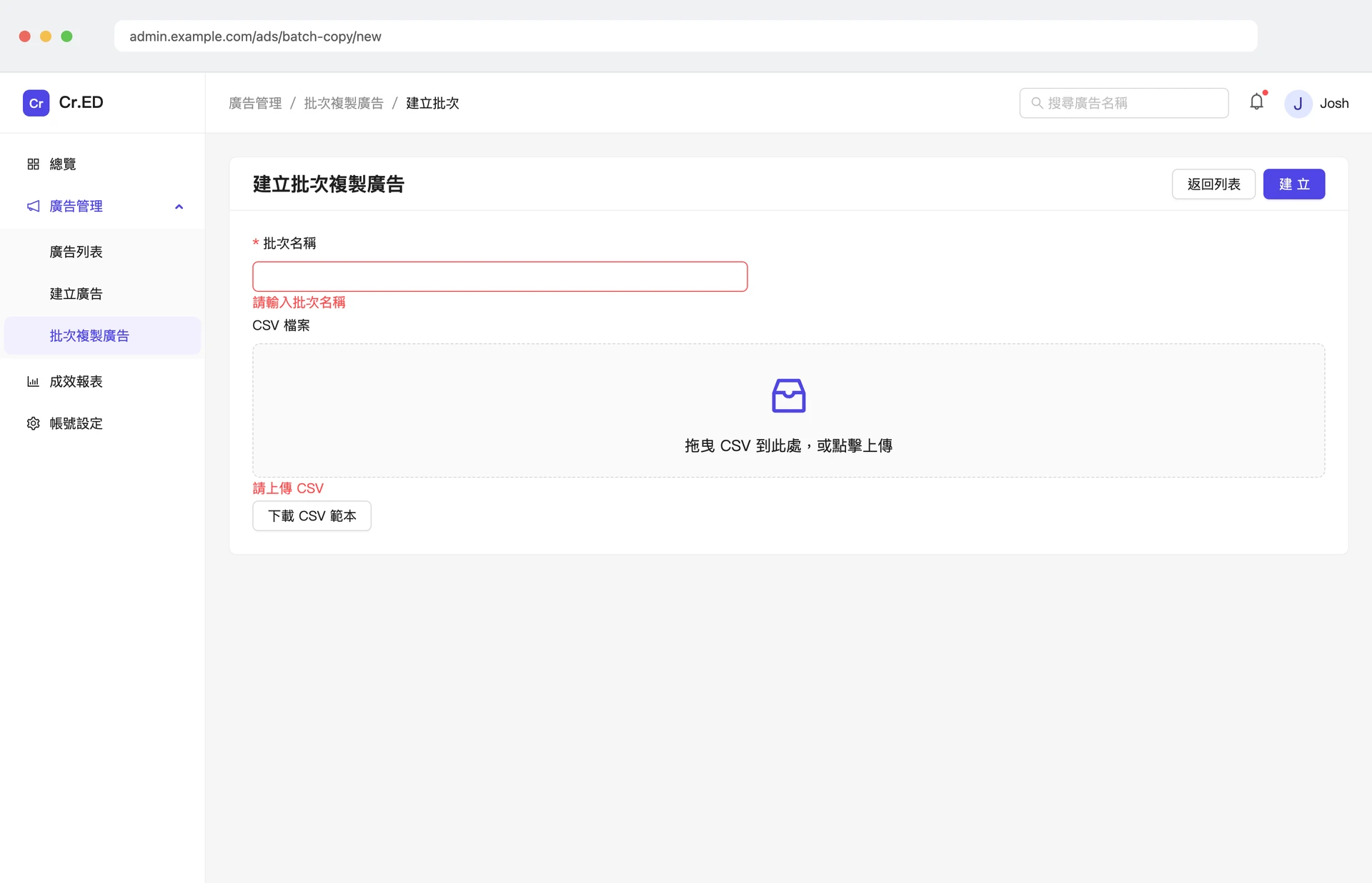
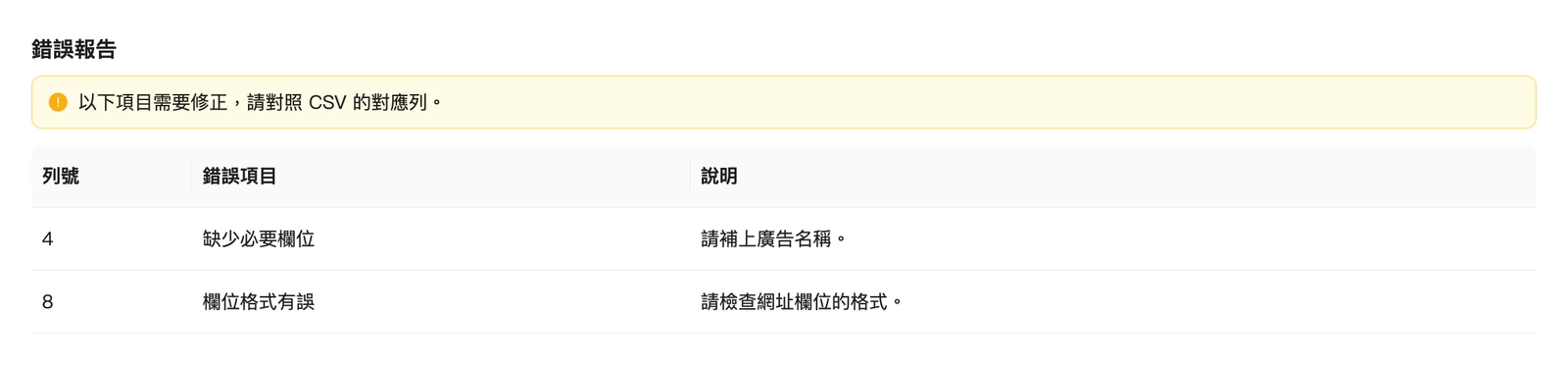
上傳完成只代表檔案已送到系統。內容檢查失敗時,把多筆問題集中成報告,列出對應的資料列與修正方向。
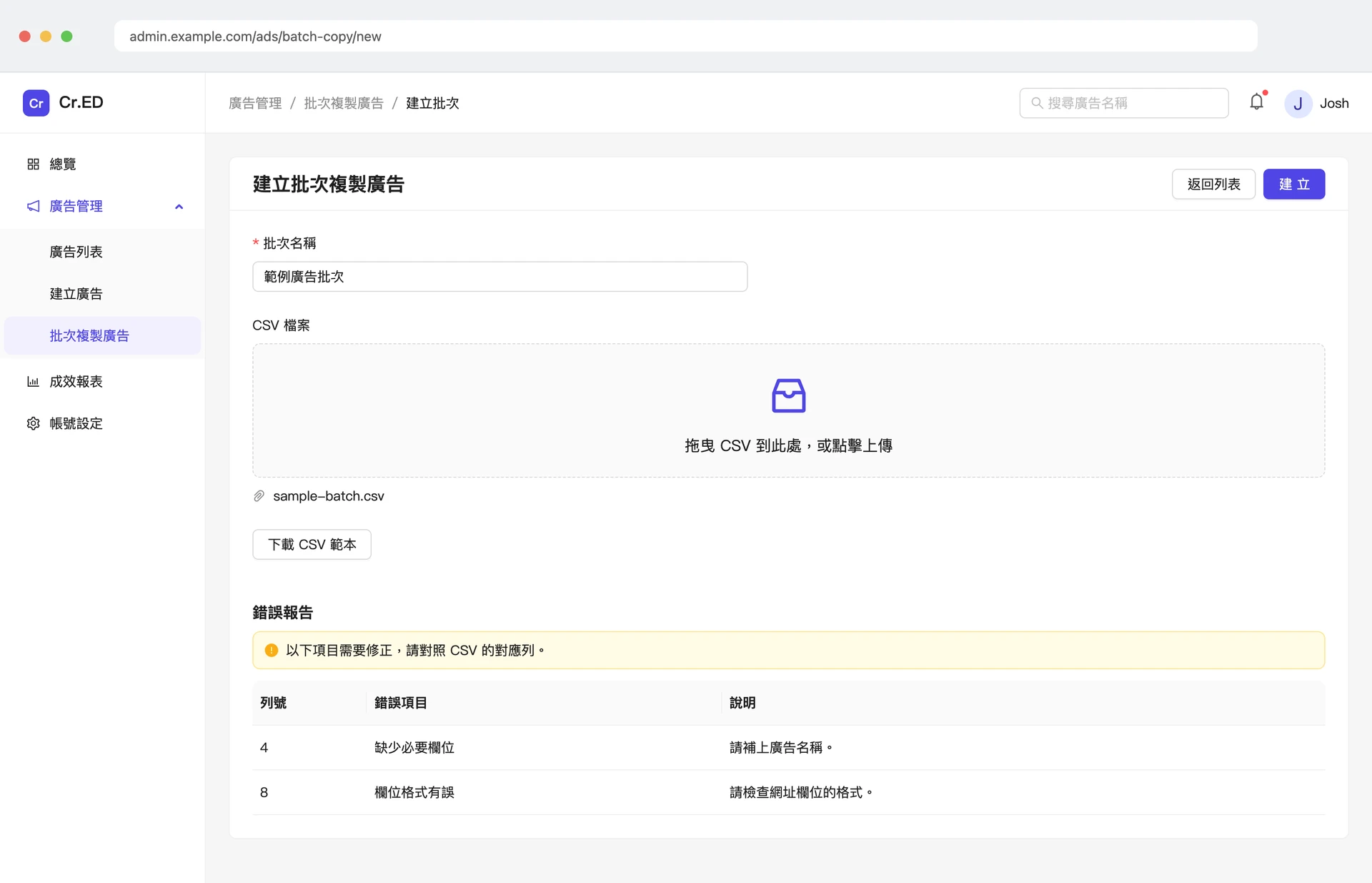
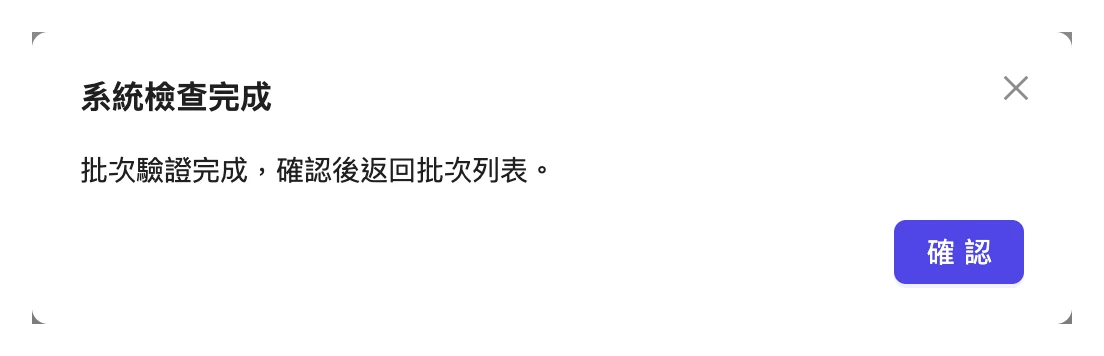
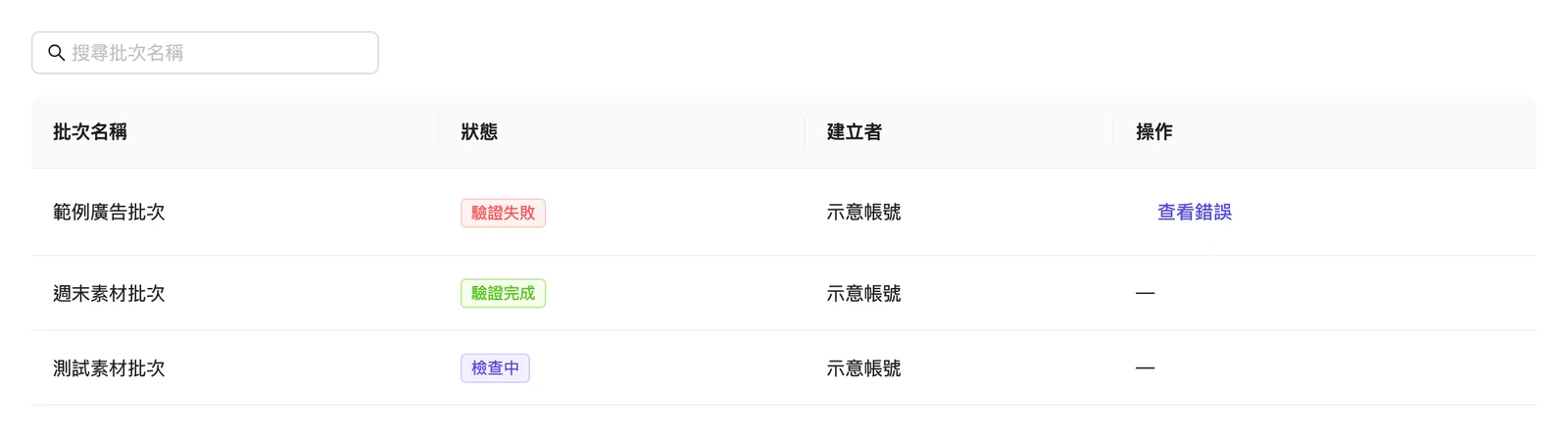
送出後先顯示檢查中,直到檢查結束才確認結果。通過時由使用者確認,再返回列表。
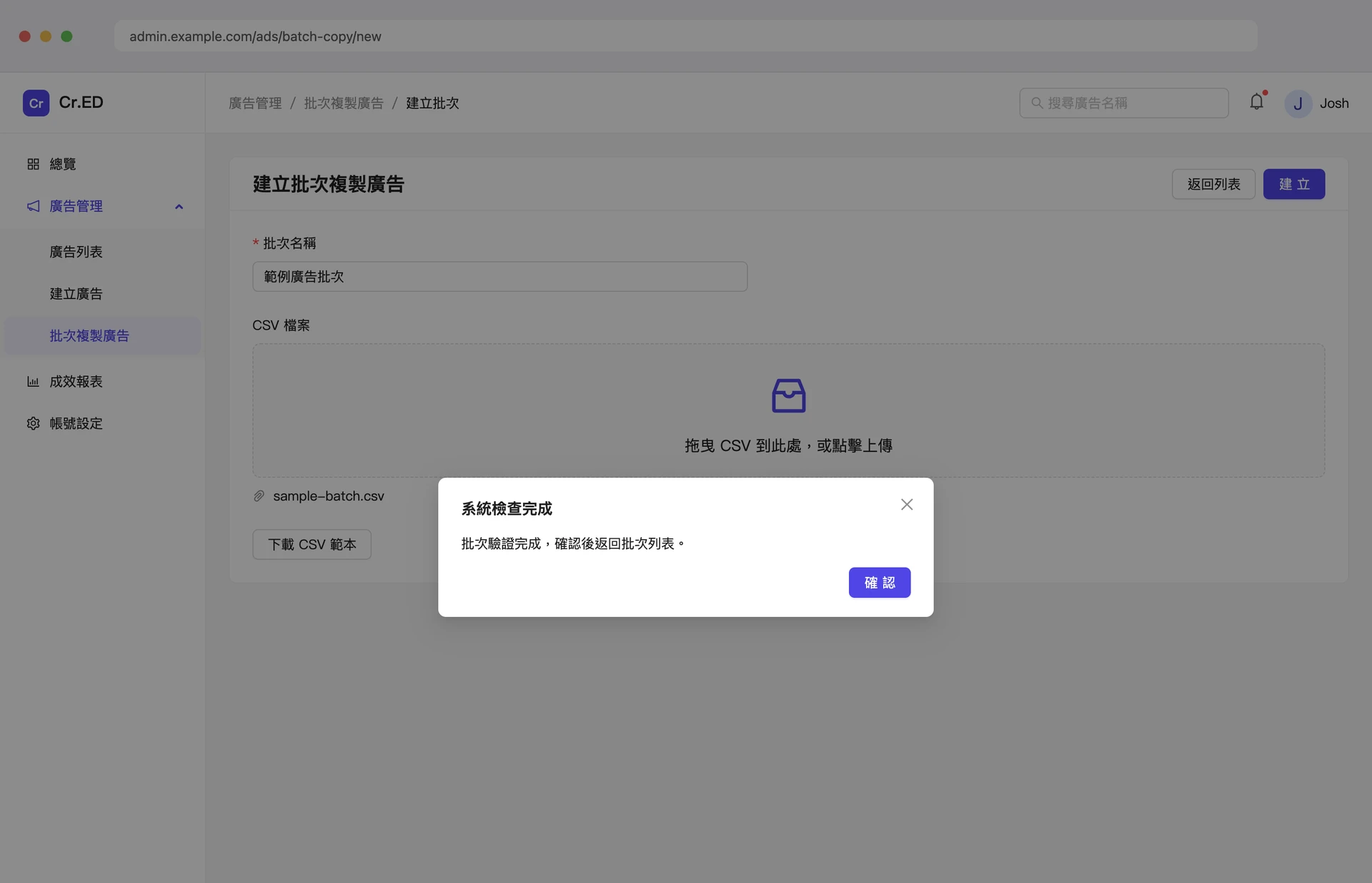
錯誤報告有第二個入口。把「查看錯誤」放在該筆失敗的批次旁,使用者回到列表也能找回原本的檢查結果。
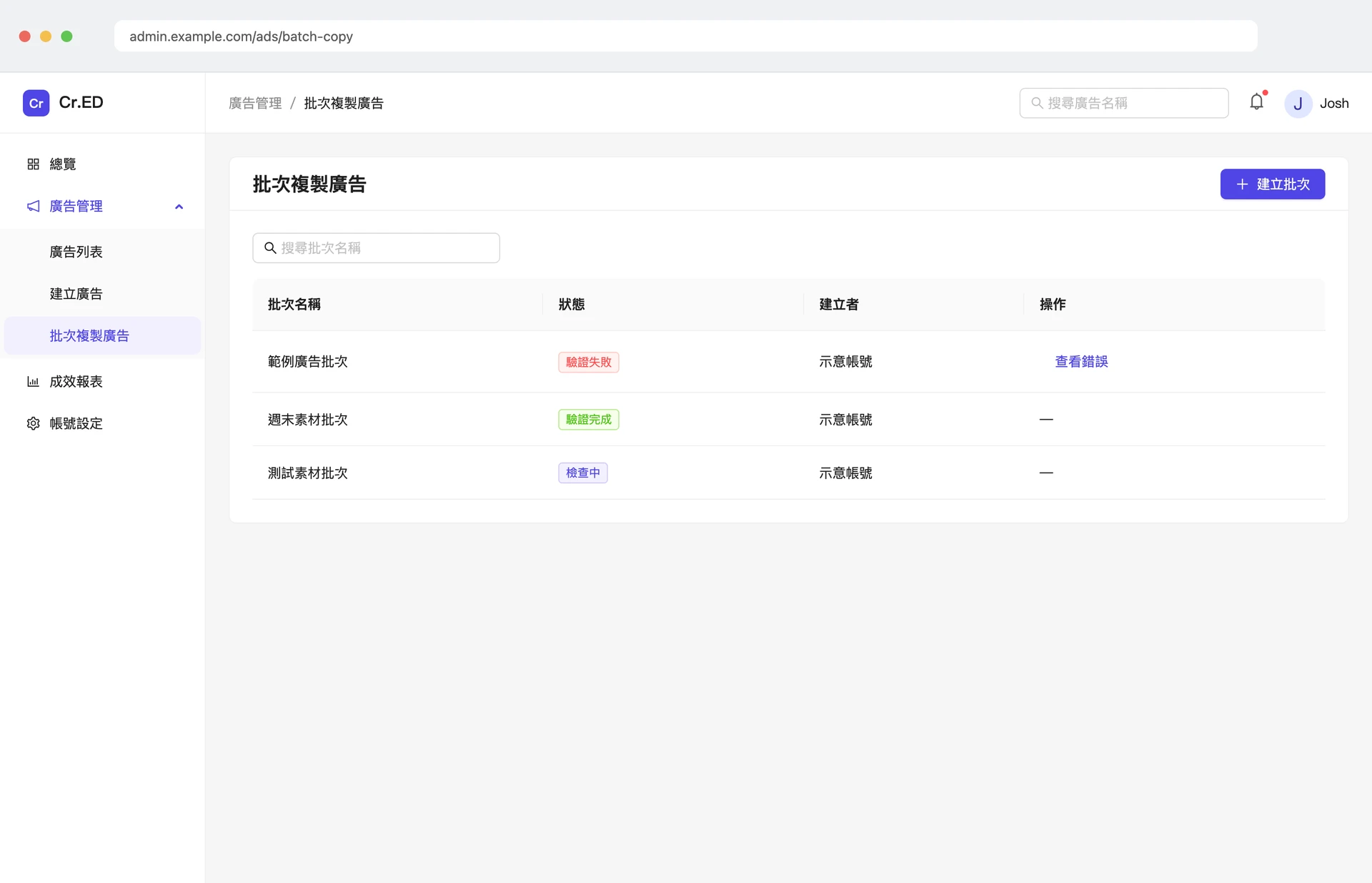
把畫面、判斷條件和操作去向放在同一張圖上,從按下「建立」一路對照到返回列表與錯誤回查。

設計交代了兩道檢查各自的責任、驗證結果如何回饋,以及使用者離開當前畫面後如何查回同一筆批次。
本頁的批次名稱、CSV 檔名與報告內容皆為示意資料。
RD 製作中
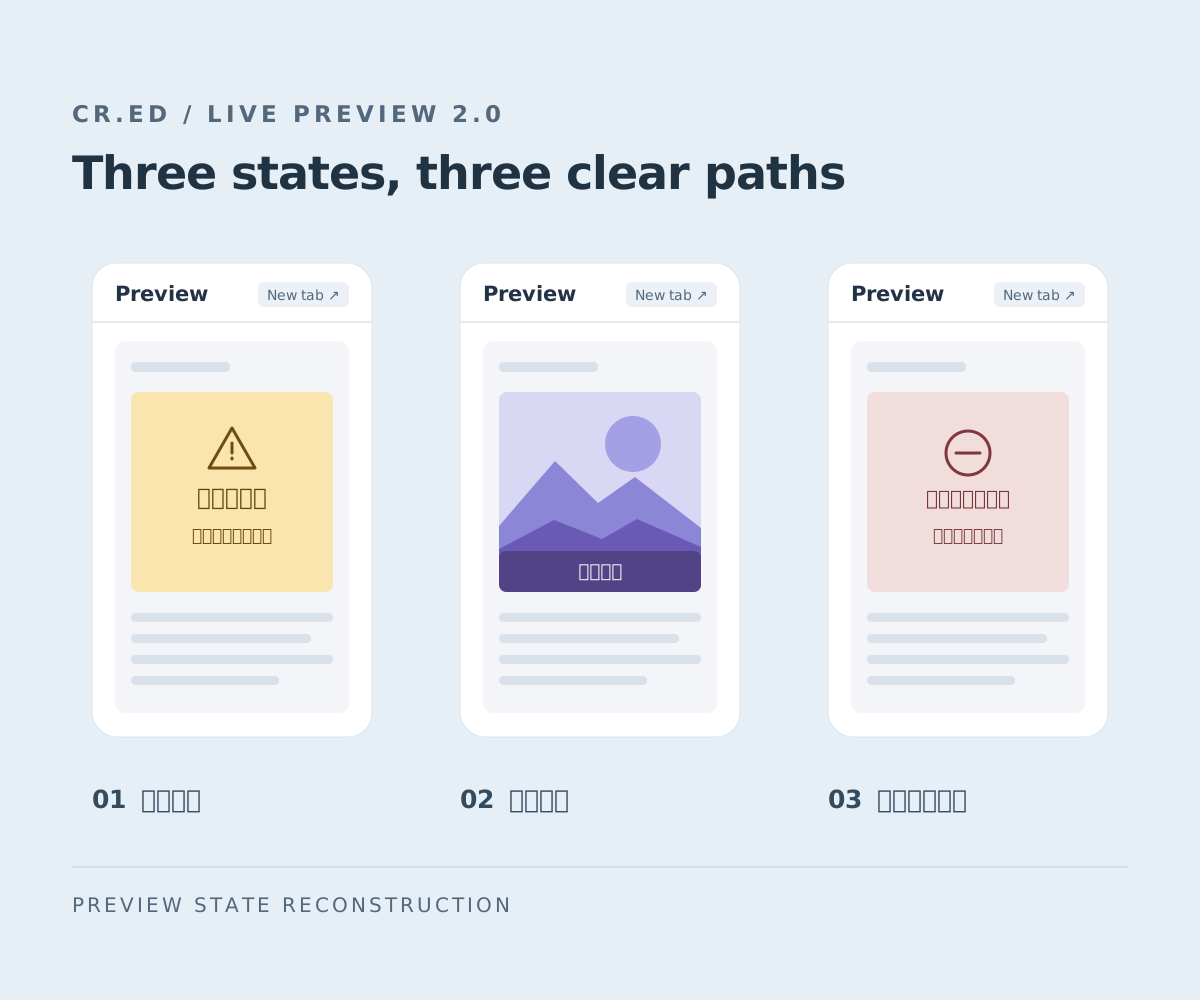
把即時預覽依狀態拆成三條路徑。素材未就緒時指向設定,可預覽時留在原頁,不支援的模組則引導使用者另開分頁。