
01
正式版按鈕改為「編輯」
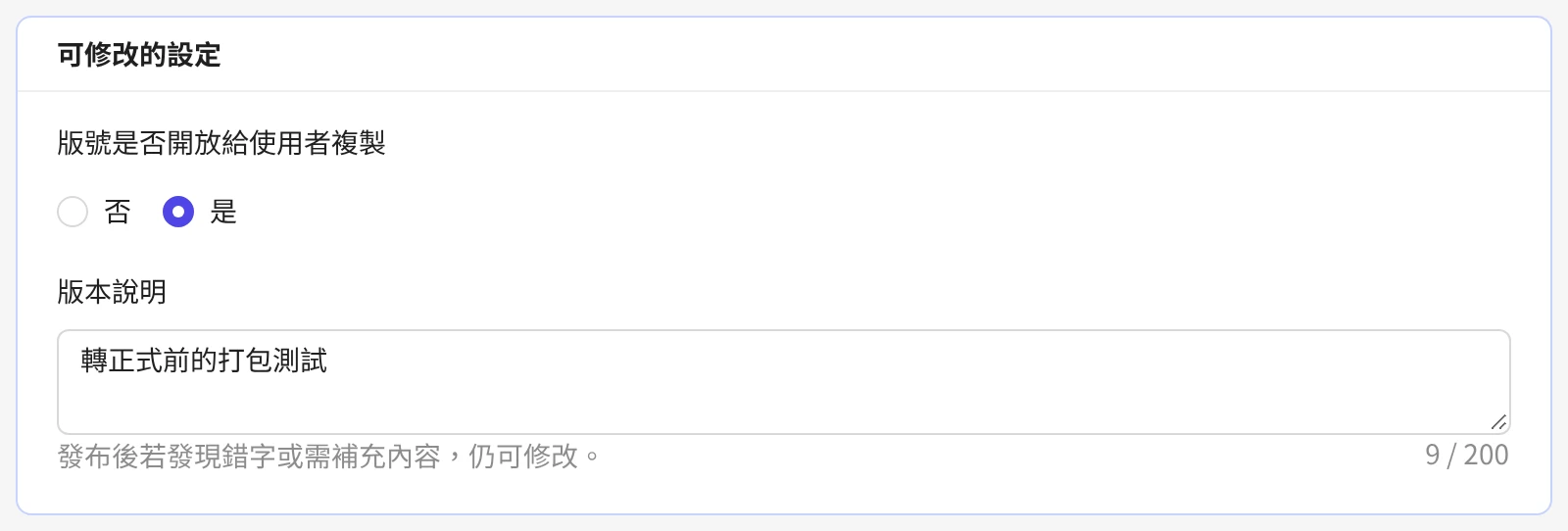
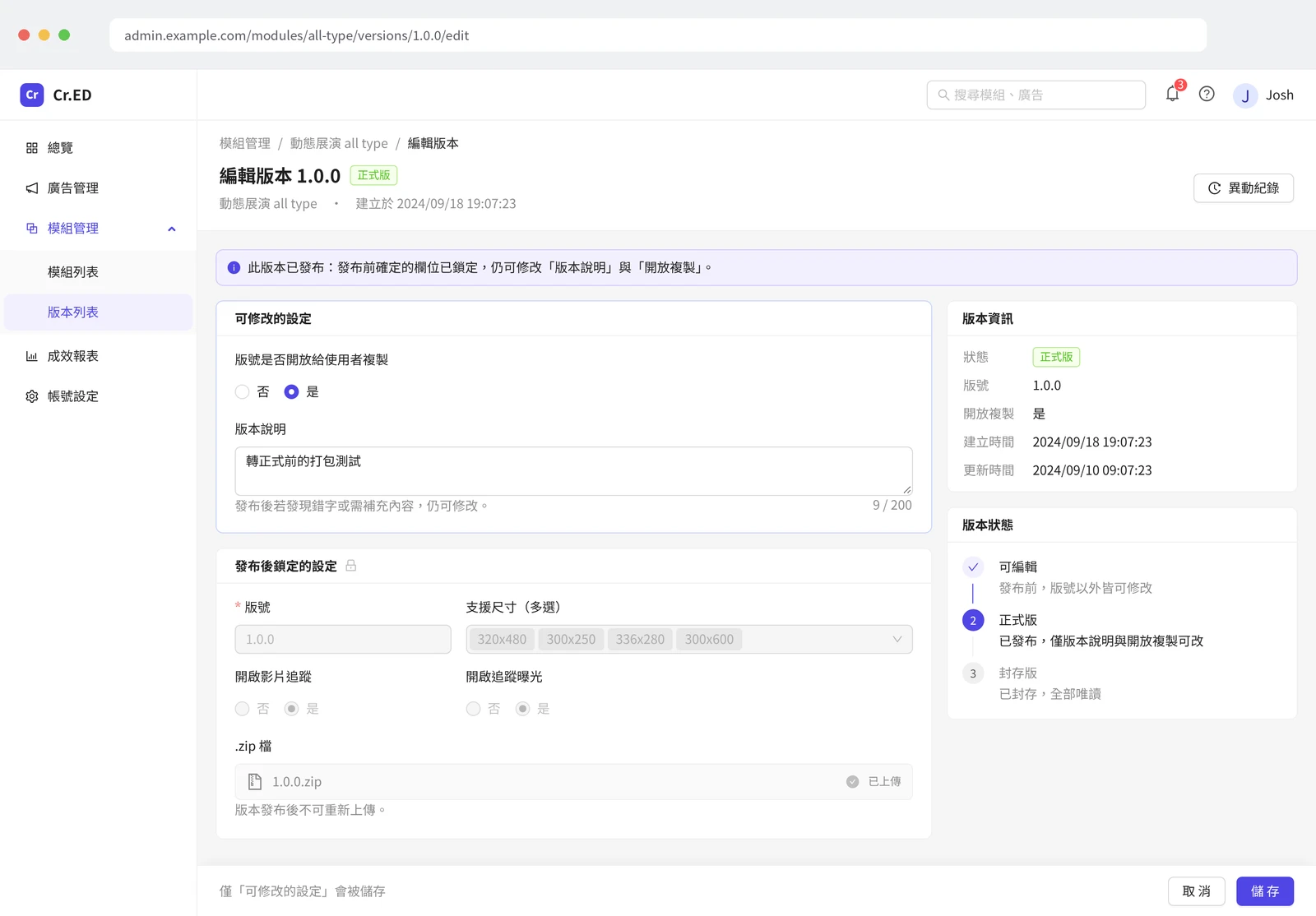
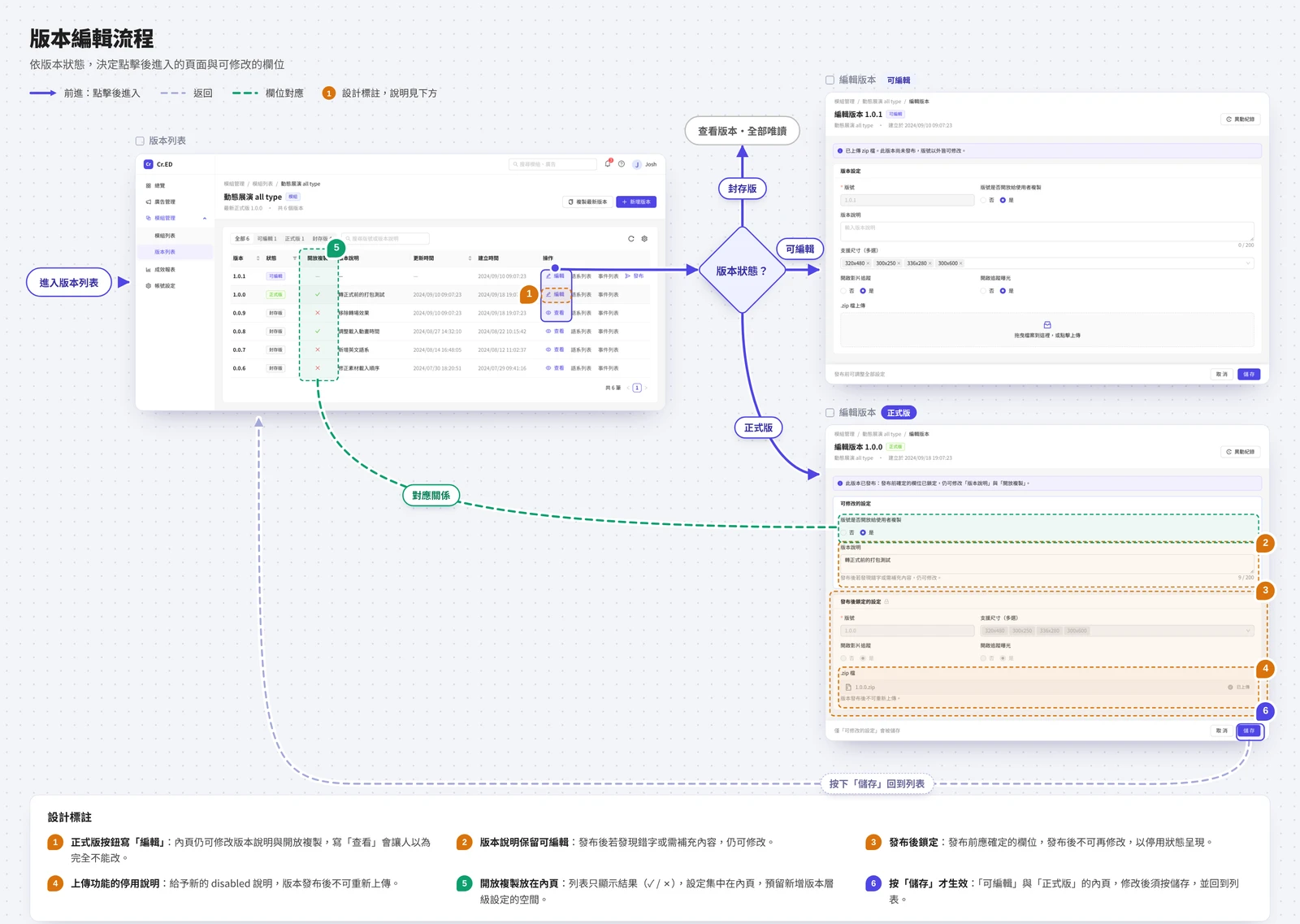
正式版的內頁仍可修改版本說明與開放複製。按鈕如果寫「查看」,會讓人誤以為完全不能改。真正唯讀的封存版才用「查看」。
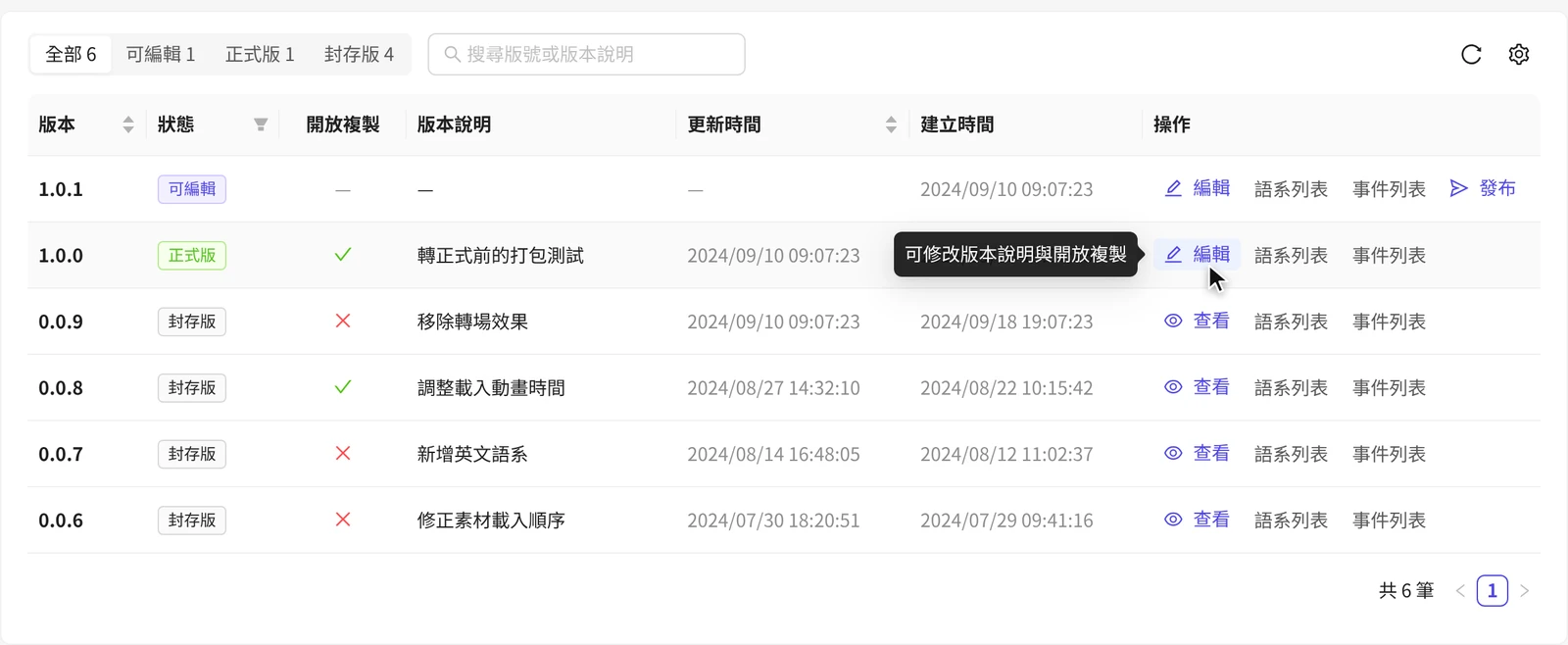
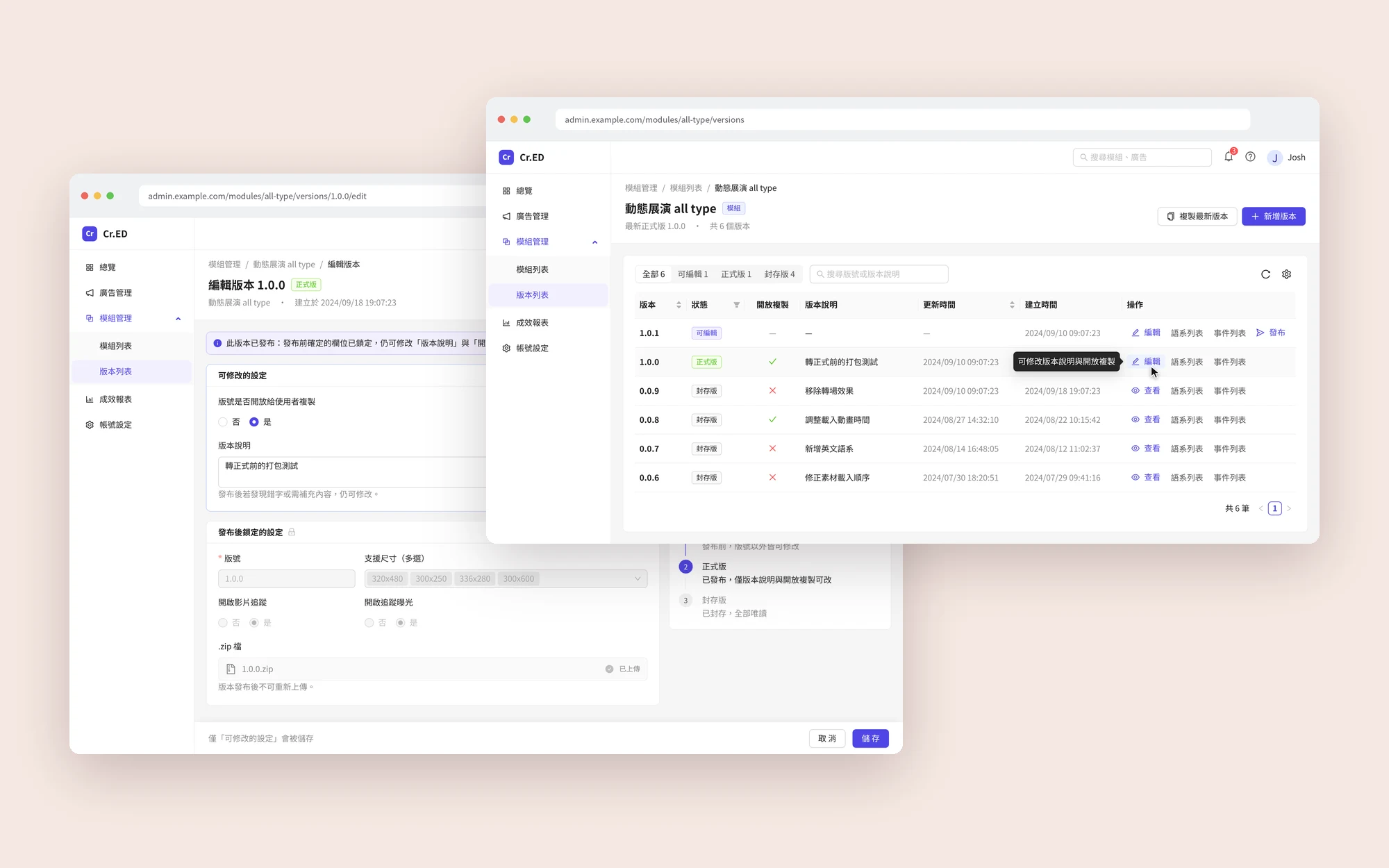
Cr.ED 的模組會不斷推出新版本,「版本複製」功能上線前,得先回答每個版本處在什麼狀態、在這個狀態下使用者能做什麼。我先定義三種版本狀態,再決定每個狀態能按哪些按鈕、能改哪些欄位,最後用一張 Flow 和 PM 對齊,交付前後端工程師直接實作。
接手這套系統時,介面規範並不完整,工程師調整介面時沒有依據可循。新功能如果直接畫畫面,每個按鈕能不能按、每個欄位能不能改,都會變成各自猜測。所以我先從「狀態」下手,把判斷寫清楚。
三個狀態逐級收緊:可編輯 → 正式版 → 封存版。送出發布單後成為正式版;發布新版本後,舊版自動封存。每個狀態能按的按鈕、能改的欄位都不同。
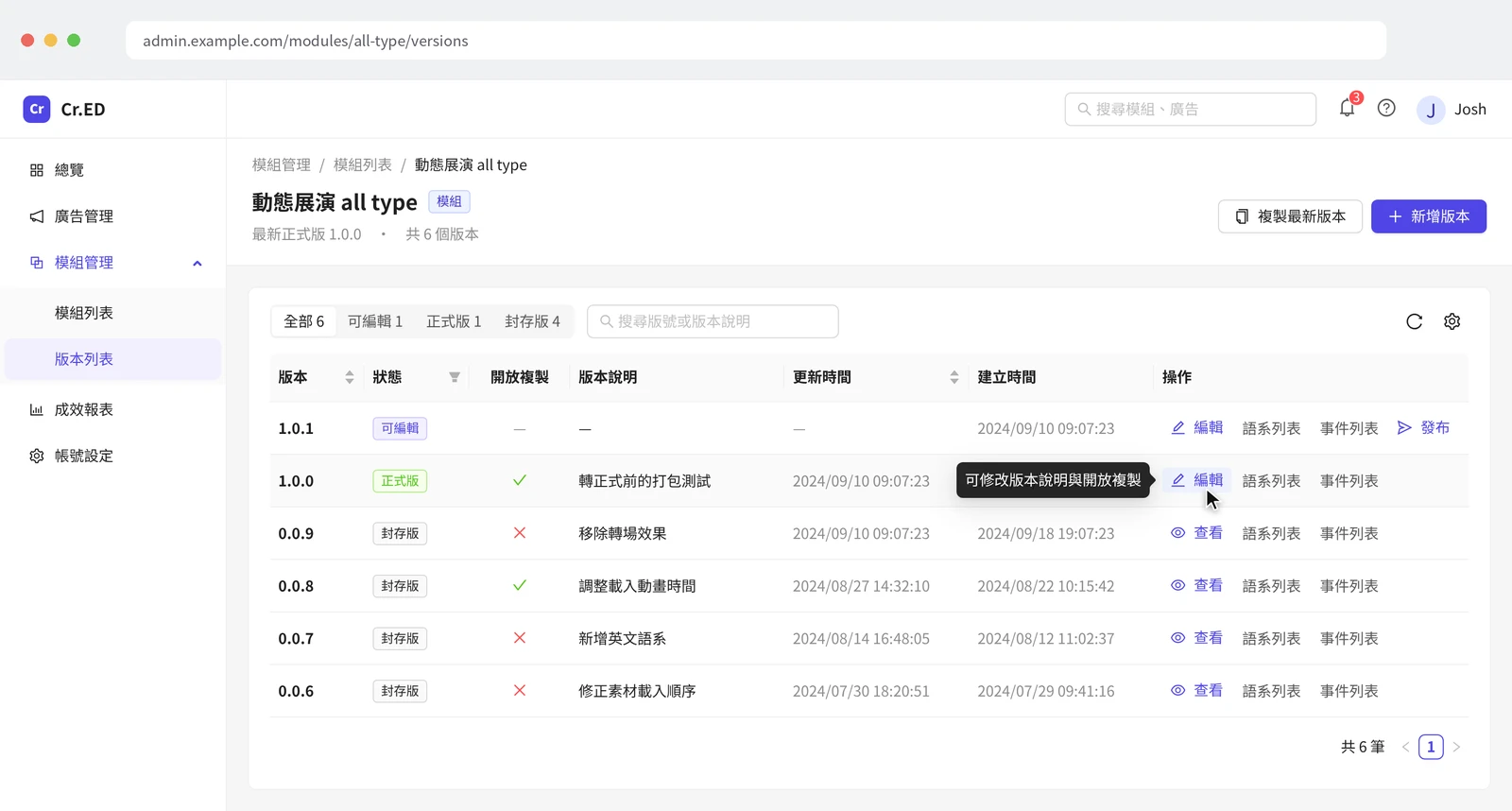
每個判斷都對應一個使用者可能誤會的地方。畫面以 Ant Design 重新繪製,點擊可放大。
正式版的內頁仍可修改版本說明與開放複製。按鈕如果寫「查看」,會讓人誤以為完全不能改。真正唯讀的封存版才用「查看」。
發布前應確定的欄位,發布後一律停用並標示鎖定;版本說明保留可編輯,方便修正錯字或補充內容。
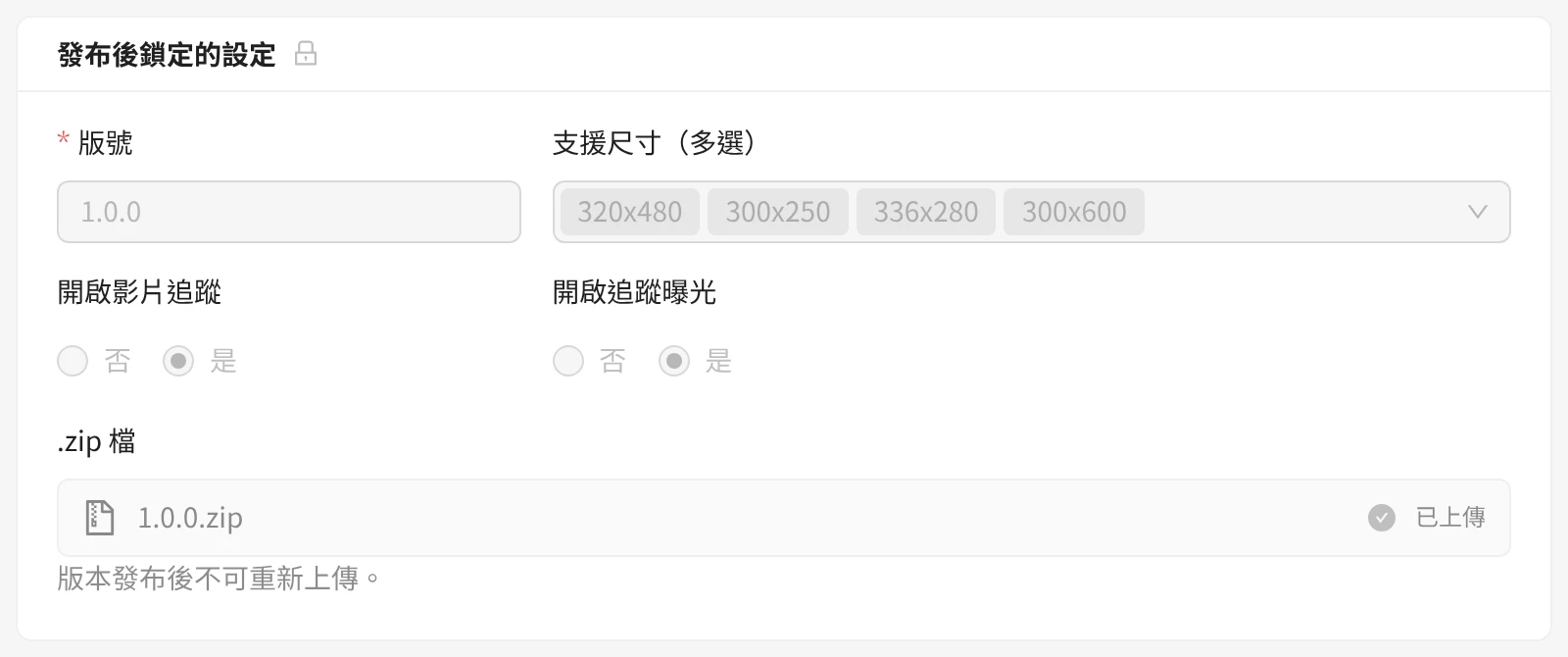
列表只呈現結果(✓ / ✗),設定集中在內頁。這樣也預留了空間,未來新增更多版本層級的設定時,不必再擠進列表。
我與 PM 口頭對齊後產出 Flow,並與前後端工程師溝通實作。頁面與元件都是既有的,工程師直接套用,不另做 Prototype。下圖為交付給前後端的版本編輯流程。
工程師的回饋
前後端都看整張圖。Flow 比 Prototype 更能立即看出按鈕連到哪些頁面。
頁面與元件皆為既有,難點在「哪個狀態能做什麼」。Flow 能把按鈕、跳轉與欄位狀態放在同一張圖上,所以這次不另做 Prototype。
狀態總覽
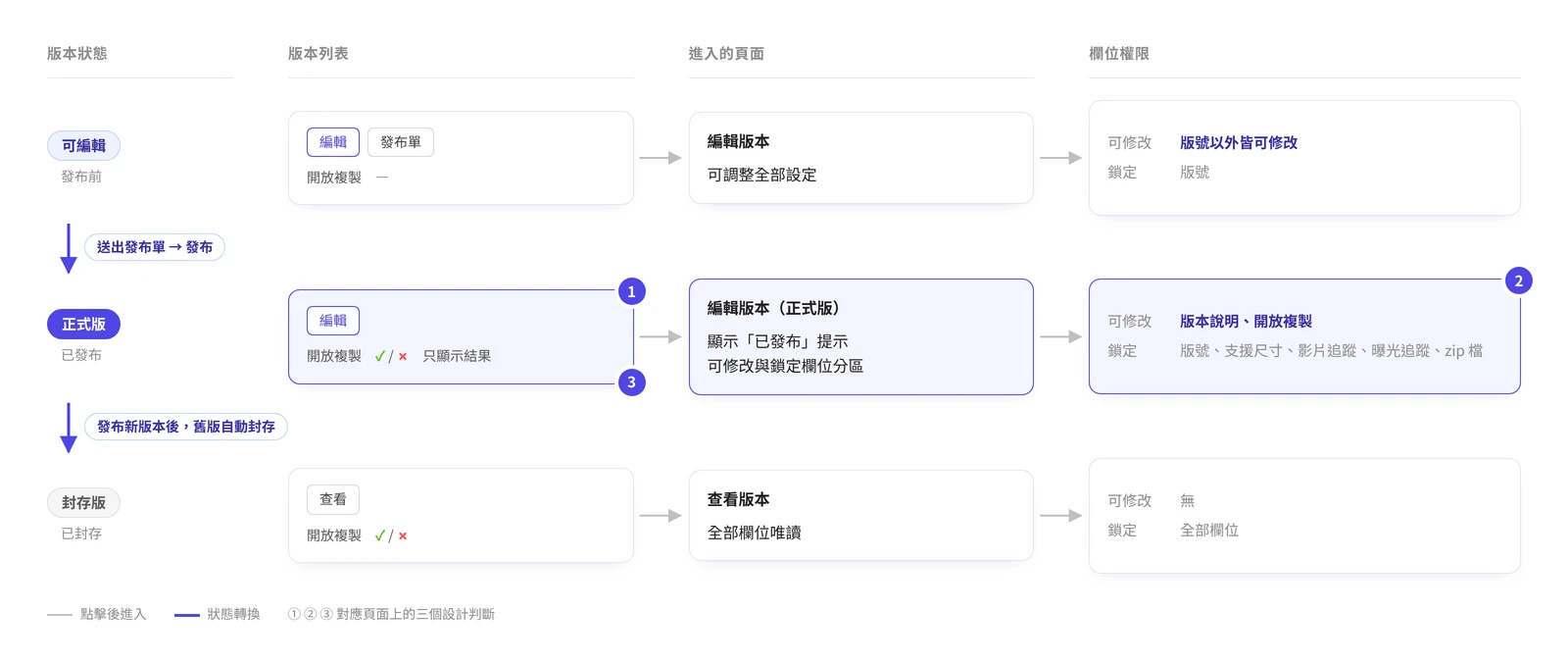
先定義狀態,再決定每個狀態能做什麼;一張 Flow,讓前後端直接落地。
可編輯、正式版、封存版逐級收緊,每個版本都有明確的位置。
每個狀態能按什麼、能改什麼都有依據,不靠工程師各自判斷。
和 PM 對齊後一張圖交付前後端,沿用既有頁面與元件直接實作。
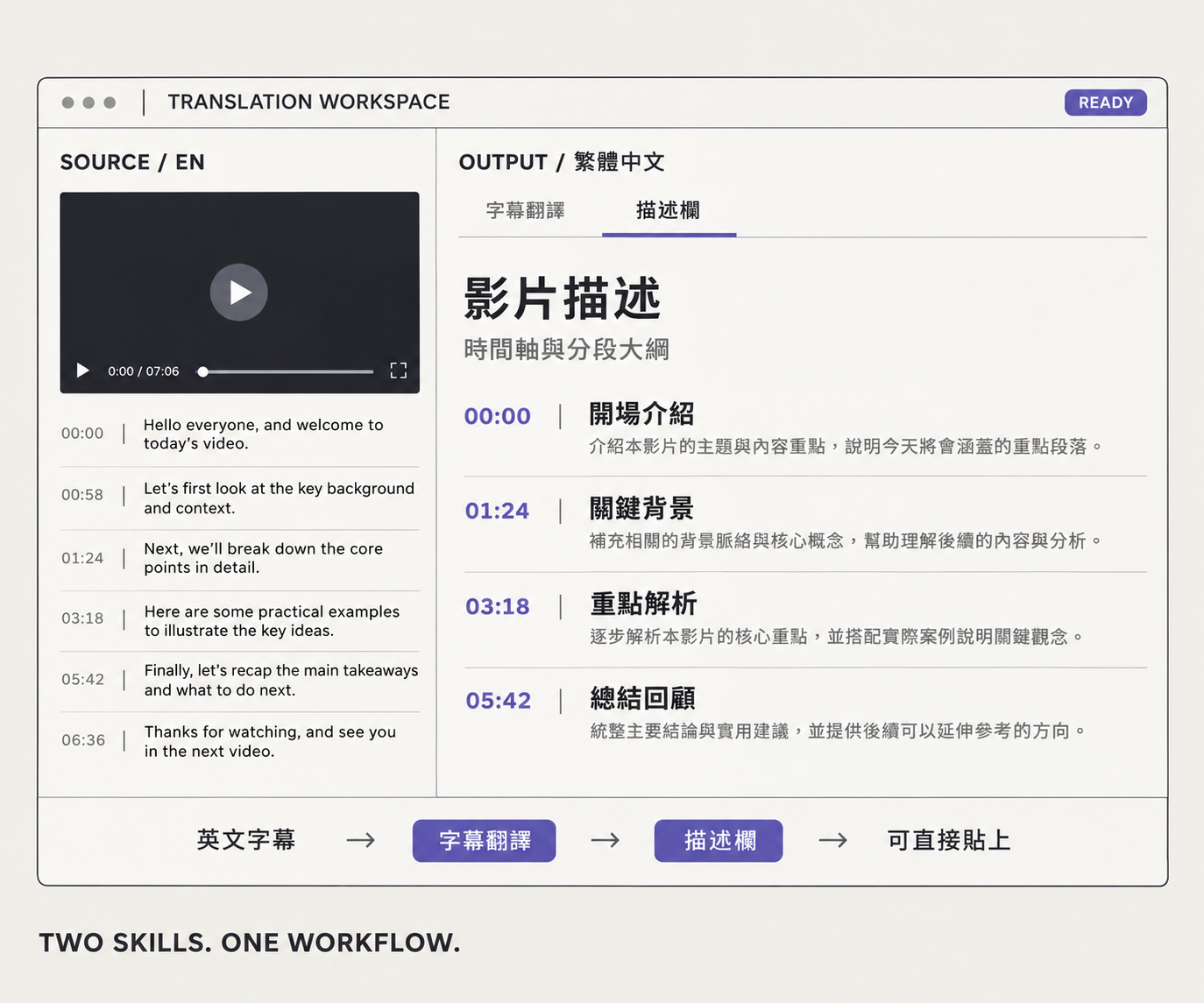 流程概念示意
已交付
為 Business Insider 中文版設計影片翻譯與描述欄 Skill,讓中文版跟上英文版出片節奏。